欢迎访问“8868体育官网app”官网!

在新冠肺炎防控与复工复产叠加期间,要做到疫情防控与生产经营需要统筹推进、协调发展,需要会议引领。在这个全民抗“疫”特殊时期,工作安排使用视频会议、语音会议是最好的选择,不见面也可以高效沟通!传统视音频会议会议室建设成本高,而企业微信的“会议室”几乎“0”成本,在抗“疫”进行时,更可容纳300人。
企业微信的会议有两种形式:语音会议和视频会议。企业微信成员可直接发起或预约在线会议,灵活管理会议过程,参与人也可随时随地进入会议,提升企业会议效率。
一、会议前准备
㈠设备及软件要求
1、与会人员需要一部智能手机或平板电脑或笔记本电脑或PC电脑(可能需要加装摄像头、麦克风和音箱)。
2、互联网。
3、在智能手机或平板电脑上安装企业微信APP,在笔记本电脑或PC电脑桌面版,目前最新版本是3.0.14。
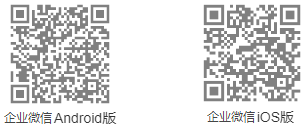
Windows桌面端下载地址:https://dldir1.qq.com/wework/work_weixin/WXWork_3.0.14.1205.exe
Mac桌面端下载地址:https://dldir1.qq.com/wework/work_weixin/WXWork_3.0.14.2115.dmg
4、同意并遵守《腾讯企业微信服务协议》《隐私政策》《红包使用授权协议》,注册企业微信。企业微信管理员,在企业微信“通讯录”中添加成员,录入同事的信息后发送邀请;收到邀请的同事,实名认证即可加入。
㈡会议发起(以Android版为例)
1、部门会议
会议发起人只需要点击部门工作群底部的群聊会话窗口“+”展开工作沟通模式,选择“ ”,是选择“立即开会”还是“会议预约”由会议发起人根据会议紧急性决定。

如果是“立即开会”,则弹出“选择参与人”窗口,参会人只能是群聊成员,可以点击窗口右上角的“√”选定全部群聊成员,也可以点击群聊成员名字前的“○”以确定其参加会议,并按下窗口底部的“确定”按钮 。如群聊成员较多,可点击窗口右上角“
 ”来快速查找。如放弃本次会议,只需点击窗口左上角的“←”即可。
如果是“会议预约”,则弹出会议预约编辑窗口,会议发起人输入会议主题、设置会议开始时间与会议时长、邀请参与人、确定会议形式等事项后点击“发起预约”,参与人将会收到会议邀请消息。到了约定时间,企业微信自动开启会议。会议形式的选择需要滑动“语音/视频会议”右侧的开关来选择,如果是“语音会议”则会在“会议主题”右侧显示“ ”标识,如果是“视频会议”则显示“
 ”,可以点击这个图标来切换会议形式。当然随时可以终止会议预约,只需点击对话框左上角的“×”即可。
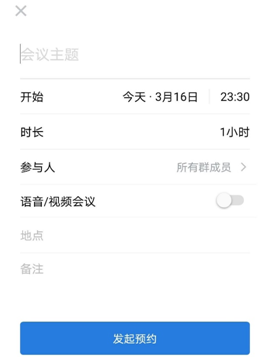
注意:会议预约时,参与人默认是“所有群成员”,如会议只需要部分群成员时,点击“参与人”一栏,进入“选择参与人”窗口,勾选参会人并按下窗口右下角的“确定”按钮。
2、多部门会议
会议发起有两种方式:一是点击企业微信消息窗口右上角的“ ”,我们可以称之为“消息触发式”;二是打开工作台,点击“
 ”,我们可以称之为“工作台触发式”。
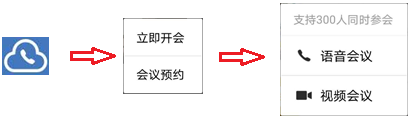
在消息触发式下,当点击企业微信窗口顶部“”,由会议发起人根据会议紧急性决定是“立即开会”还是“会议预约”。
在工作台触发式下,点企业微信底部菜单“ ”,在“工作台”中选择“”,会议发起人根据会议紧急程度,确定是“预约会议”还是“立即开会”。
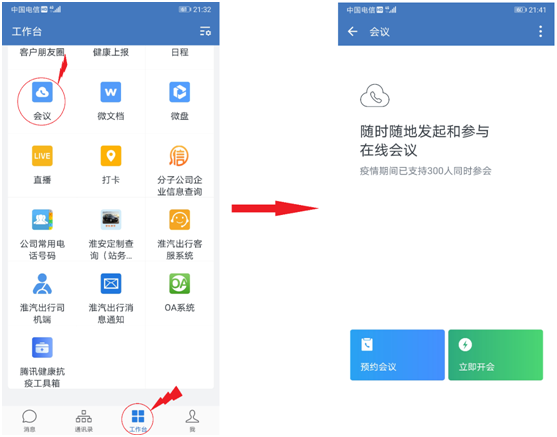
如果选择“立即开会”,则弹出会议模式供选择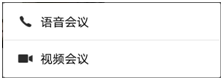 ,确定会议模式后,进入会议窗口。
如果选择“预约会议”,则弹出会议模式供选择,确定会议模式后,进入预约会议设置窗口,设置会议主题等项目后点击“发起预约”,参会人会收到会议邀请。
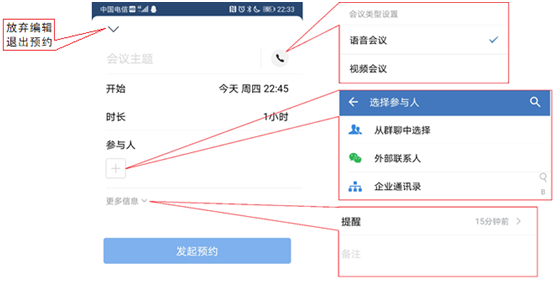
如何修改“会议类型”呢?只需点击“会议主题”右侧的“”或“”就会弹出“会议类型”选择窗口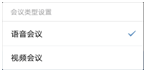 ,会议发起人只需要变更选项就行了。“”表示语音会议,“”表示视频会议。
如何确定参与人?点击“+”,或从群聊中选择,或是外部联系人,或是企业通讯录中的人员。
点击“更多信息∨”,窗口扩大,设置会议提醒,或一些备注内容。
㈢会议发起(以Windows版为例)
企业微信的PC版与移动端还是有点区别的。
1、部门会议
会议发起人点击部门工作群底部的群聊会话窗口上部快捷菜单中的“ ”图标,下拉出会议菜单,何时开会、以什么形式开会由会议发起人根据会议要求确定。
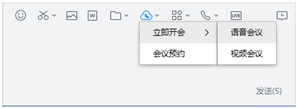
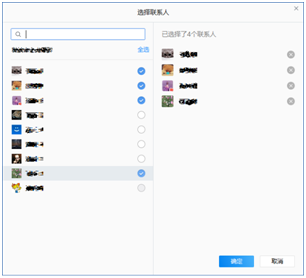
如是“立即开会-语音会议”或“立即开会-视频会议”,则弹出“选择联系人”窗口,参会人只能是群聊成员,可以点击工作群名右侧的“全部”可勾选全部群成员,也可以点击群成员,右侧的“○”则变成“√”,同时,选定群成员出现在窗口右侧的“已选择联系人”列表中。如需要移出参会人员,可点击“已选择联系人”成员右侧的“×”;或者放弃勾选左侧群成员。如群聊成员较多,可点击窗口右上角“”来快速查找。点击“确定”进入会议,如放弃本次会议,点击“取消”或点击窗口右上角的“×”即可。
如是“预约会议”,则弹出“会议预约”窗口。填写会议主题、开始时间、会议时长、参与人、会议类型、备注等事项后点击“发起预约”,参与人将会收到会议邀请。
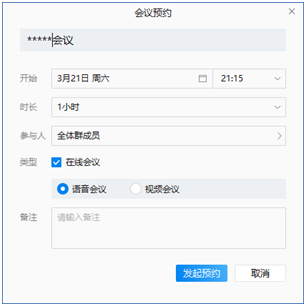
注意:参与人默认是全体群成员,请根据会议要求选择参会人。会议类型系统默认有会议地点的传统会议形式,所以,必需将“□在线会议”打上“√”才能发起语音会议或视频会议。
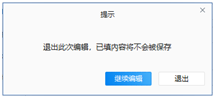
放弃会议预约点击“取消”,弹出“提示”窗口,请根据实际情况确定。
2、多部门会议
会议发起有两种方式:消息触发式和工作台触发式。
在消息触发式下,点击企业微信窗口左侧“”,弹出“会议”窗口:
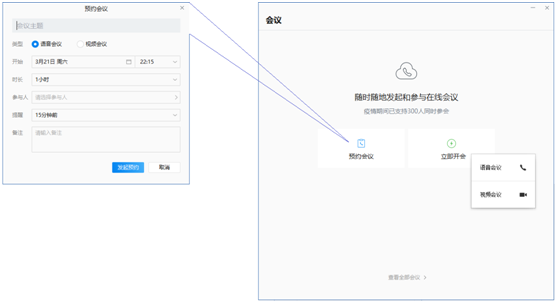
如点击“立即开会”,弹出下拉会议形式菜单,选择后直接进入会议状态。
如点击“预约会议”,则进入预约会议窗口,填写会议主题等项目后,点击“发起预约”,参会人将会收到会议邀请,并在约定时间开启会议窗口。会议参与人根据会议要求确定。
在工作台触发式下,点击企业微信窗口左侧工作台“ ”按钮,打开工作台,点击“
 ”,出现的对话窗口与操作方法同消息触发式。
二、会议进行中
立即会议情况下,只有“×××发起的会议”,无确定的会议主题,可能是个bug(因为前面选择立即会议时,没有设置会议主题的窗口)。
视音频会议开始时,默认所有参会人视频及麦克风都是打开状态。会议主持人在需要控制会场发言环境时,可以通过会议窗口中的功能按钮和会议流程,灵活主持会议;其他参会人员应根据会议要求,熟练操作会议窗口中的功能按钮。
㈠以Android版为例
1、语音会议(立即开会情况下)
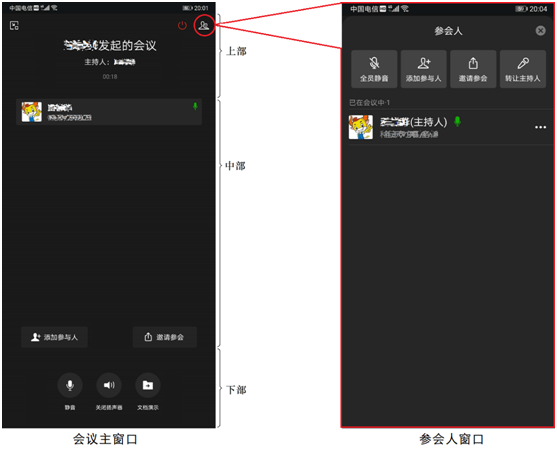
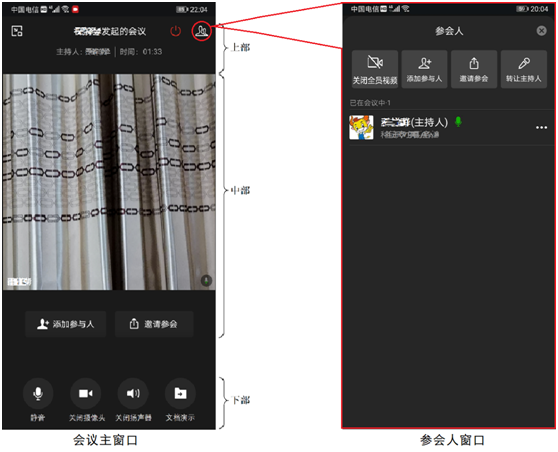
且将语音会议主窗口分成上、中、下三个部分。
上部自右向左有“ ”、“
”、“ ”、“
”、“ ”三个按钮以及会议主题、主持人、会议已开始时长等内容。
是会议群组按钮,这是会议主持人“老板键”。主持人确认全体人员到齐后,点击此按钮,进入“参会人”管理窗口,在此窗口中,先点击“全员静音”,此时其他成员不能发言,只能听见主持人的发言(注:全员静音时,无法一键全部开启,可以逐个邀请开启)。
当主持人发言完毕,需要下一位参会人员发言时,主持人应通告“现在邀请×××同志发言”,然后主持人可以在会议群组的联系人列表里,开启被邀请同志的麦克风:点击参会人名单右侧“···”按钮,如静音,则参会人名字后无“ ”麦克风图标,反之,则有)。
当某位成员发言完毕时,应该通告“我的发言完毕”。此时主持人可以根据情况,保留或关闭当前成员的麦克风,并邀请下一位成员发言。
当然,主持人可以不关闭全员的麦克风,会议气氛可能会活跃一些,但请与会人员遵守发言礼貌。
主持人还可以行使“转让主持人”权利,指定某参会人行使主持人权限。
因会议需要,参会人可以通过“ 添加参与人”、“
 邀请参会”功能发出临时会议邀请:
添加参与人:与会人可来源于“从群聊中选择”、外部联系人、企业通讯录。
邀请参会:可以通过“发送到聊天”、“分享到微信”、“复制邀请链接”、“会议二维码”四种方式邀请与会人员。
“参会人”管理窗口关闭:点击窗口右上角的“×”。
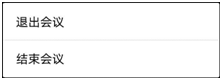
是退出/结束会议按钮,点击提示:
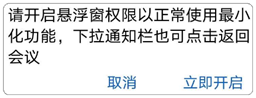
是悬浮窗按钮,点击提示开启悬浮窗权限,建议立即开启:
中部是参会人列表。可以通过列表下方“ ”或“
”或“ ”邀请与会人员,操作同于参会人窗口中的按钮。
下部有“ ”、“
”、“ ”和“
”和“ ”三个按钮,分别表示静音、扬声器和文档演示操作。
系统默认是非静音状态,系统通知栏中有红色麦克风标识 ,同时参会人右侧亦有麦克风标识
 ,点击之,则变成
 ,系统通知栏中无麦克风标识,同时参会人右侧亦无麦克风标识并缩小至头像,其他参会人听不至你的发言。再击之,恢复之前状态。
 系统默认是扬声器开启状态,点击之,则是关闭状态
 ,其他参会人的发言你听不到。再击之,则恢复之前状态。
 文档演示,这是一个非常棒的功能。参会人均可发起演示,同一时刻仅支持一个成员演示。点击之,你可以从
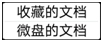 中选择。你在演示文档时,可随时标注重点内容,让沟通更清晰,让会议更高效。
2、视频会议(立即开会情况下)
窗口布局相似于“语音会议”窗口,各按钮功能亦相似。
上部各按钮功能基本同“语音会议”,只是会议群组按钮触发的参会人窗口中的“全员静音”变换成了“ 关闭全员视频”。
主持人确认全体人员到齐后,点击按钮,进入“参会人”管理窗口,在此窗口中,先点击“关闭全员视频”,此时其他成员不能发言,也不会有摄像头视频画面,只能看见主持人的视频画面且只能听见主持人的发言(注:关闭全员视频后,无法一键全部开启,可以逐个邀请开启)。
主持人与参会人的互动规则同语音会议。在疫情防控期间,最多可同时有30人(免费)在线视频,其他人可以语音在线。
中部是参会人的视频,默认是前置摄像头,如需要切换到后置镜头,只需单击自己的视频,视频窗口放大至全屏,此时屏幕底部有 提示,当然可以通过这个按钮再切换,点击视频,恢复到正常窗口。
“”、“”操作同“语音会议”。
下部有“静音”、“ 关闭摄像头”、“关闭扬声器”、“文档演示”四个按钮,是参会人经常使用的功能按钮。
3、预约会议开始后的界面基本上同立即开会,只不过有明确的会议主题。
㈡以Windows版为例
Windows版本会议窗口还是与移动版本有些区别的。
1、语音会议(立即开会情况下)
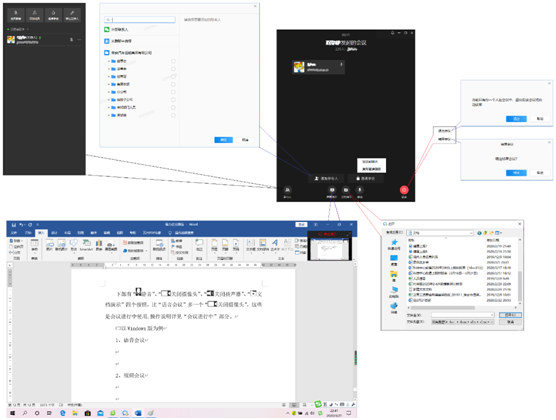
各功能按钮操作基本同时移动版本。
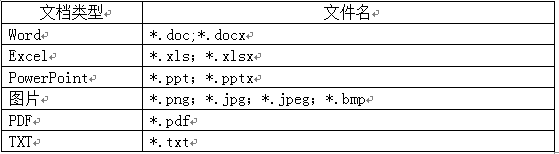
Windows版本文档演示与移动版本最大区别在于文档来源于本电脑的文档。可用来作演示的文档类型包括:Word、Excel 、PowerPoint 、图片、PDF、TXT。此功能与移动端的文档演示差别主要是文档来源不同。点击演示窗口上部的“停止演示”即可退出。演示窗口中还有一些放大、缩小、标注等小功能,你可以试着用用。
可演示文档类型表
此外,屏幕演示功能是PC版本的特有功能。将PC屏幕实时窗口及操作展现在会议窗口,要退出屏幕演示,只需要点击屏幕上浮动窗口“停止演示”即可。
2、视频会议(立即开会情况下)
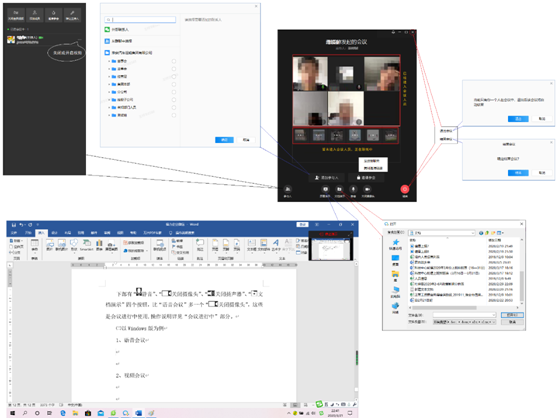
各功能按钮操作基本同时移动版本。
㈢参会人员做好会议记录
企业微信本身是并不提供录音及回放功能的,但可通过使用录音设备或软件,对多方的声音进行录制。
三、会议结束后
参会人员整理会议记录,并将会议精神向下传导、落实。
实事求是的讲,企业微信的会议功能以其“零成本”为抗疫与复工提供了信息技术支持,体现了社会担当;中小企业试水企业微信,更是一次借力打力的尝试。在条件许可时,我们建设专业的视音频会议室,也是可以探讨的。(科技中心 王祥华)


